Appearance
执行计划
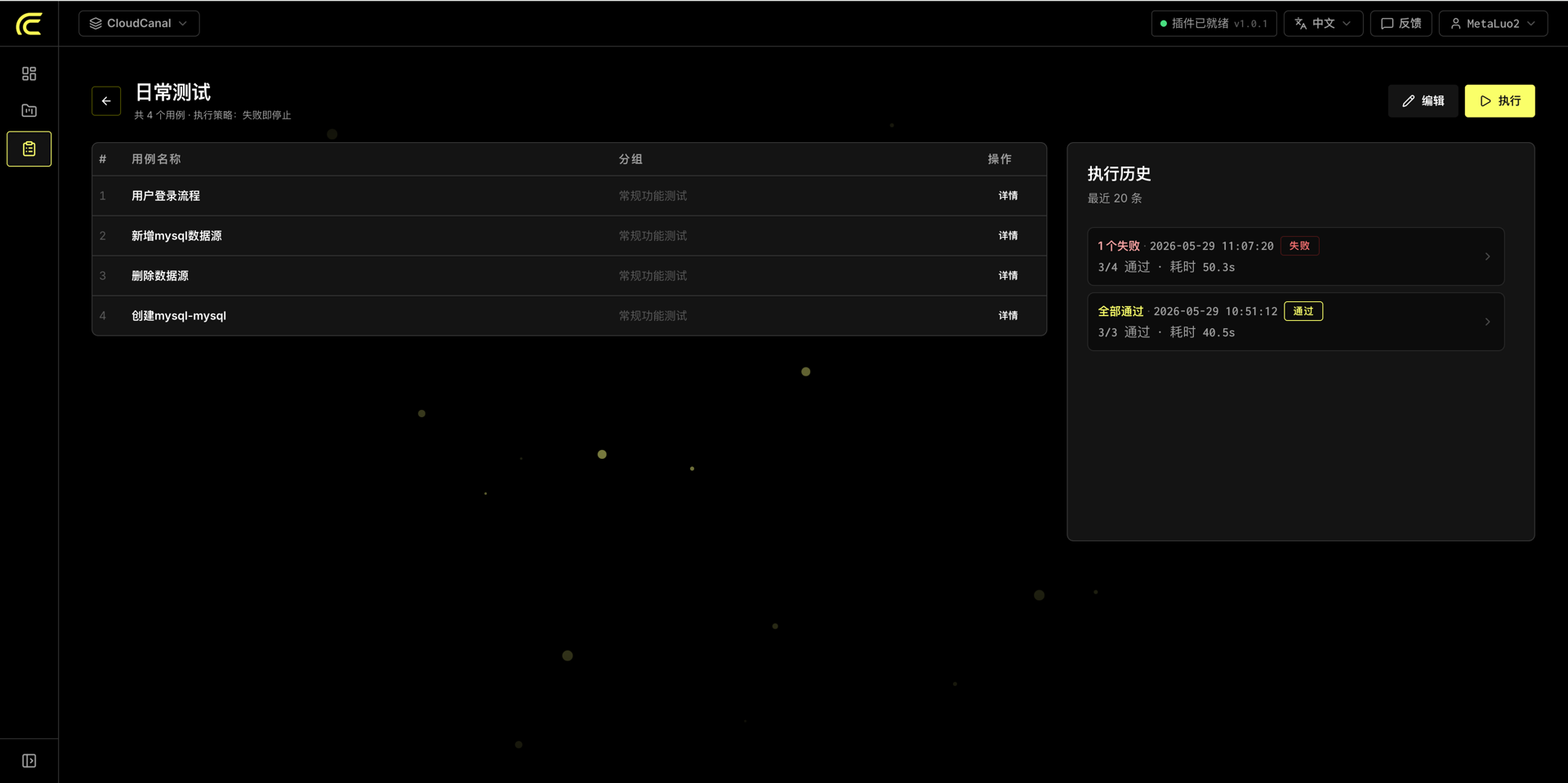
执行计划用于将多条测试用例组织为一次批量回归。
相较于临时批量执行,执行计划更适合长期保留的冒烟测试、发布回归和巡检任务。
执行计划可以从页面手动运行,也可以通过 API、MCP 或定时任务触发。不同入口使用同一份计划配置和执行报告。
创建执行计划
- 进入「执行计划」。
- 点击「新建计划」。
- 填写计划名称。
- 选择需要执行的用例。
- 拖拽调整执行顺序。
- 保存计划。
建议计划名称包含用途和环境,例如「预发冒烟」「核心链路回归」「运营后台每日巡检」。
执行策略
执行计划支持:
- 全部执行完成
- 失败即停止
如果计划用于冒烟测试,建议选择「失败即停止」。如果用于完整回归,建议选择「全部执行完成」。
登录准备
如果业务系统的登录态可能过期,可以在执行计划中启用「登录准备」。
使用方式:
- 先录制一个普通登录用例,例如打开登录页、输入账号密码、点击登录。
- 创建或编辑执行计划。
- 开启「登录准备」。
- 在「登录用例」中选择刚才录制的登录用例。下拉框支持搜索用例名和分组名。
- 保存计划。
执行计划开始时,CueCast 会先打开检测页面并自动判断是否已经登录:
- 如果已经登录,会跳过登录用例,直接执行计划中的业务用例。
- 如果未登录,会先执行登录用例,再继续执行业务用例。
- 如果登录用例失败,或登录后仍无法确认登录态,计划会停止,并在执行详情中展示登录准备失败原因。
默认情况下不需要手动配置检测页面或登录成功标识。CueCast 会根据第一个业务用例的起始页面,以及登录页、登录表单、未授权提示等信号自动判断登录态。
登录用例不需要做成特殊类型,本质上仍然是一条普通用例。建议它只负责完成登录并进入一个稳定页面,末尾添加一个登录后才会出现的断言,例如用户名、工作台标题或退出登录入口。
如自动判断不符合实际业务,可以展开「高级配置」:
- 检测页面:指定用于判断登录态的页面地址。默认使用第一个业务用例的起始 URL。
- 登录成功标识:填写登录后稳定出现的 CSS 选择器。填写后会优先使用该标识判断是否已登录。
执行详情中只有在实际执行了登录用例时,才会展示「登录准备」记录;如果已登录并跳过登录用例,则不会额外展示登录准备记录,也不会计入本次执行总数。
用例排序
执行计划会按用例顺序依次执行。建议把前置依赖放在前面:
- 登录或进入系统。
- 创建或准备数据。
- 查询、编辑、删除等核心流程。
- 结果验证和清理流程。
如果某条用例会影响后续用例的数据状态,请在名称或描述中说明。
定时执行
在计划详情中可以打开定时任务列表并新建任务。任务统一在左侧「定时任务」页面编辑、启停和查看调度记录。到点执行需要绑定的浏览器 Runner 在线,详见定时任务指南。
该计划上一次定时运行尚未结束时,新的定时触发会记为未触发。计划包含无痕用例时不能启用登录准备,因为无痕用例要求独立会话。
查看历史
每次执行计划都会生成历史记录。可以查看每条用例的执行状态、耗时和失败信息。
运行期间切换 CueCast 实例或组织时,当前浏览器 Runner 会停止原任务,并向原实例报告执行失败。同一实例、同一组织内刷新登录凭证不会中断任务。用例报告保存失败时,任务会显示保存错误,不会记为全部通过。
如需集中查看由页面、定时任务、MCP 和 API 触发的用例及计划记录,请使用执行历史。
计划历史适合用于:
- 复盘本次发布前回归。
- 对比不同版本的失败趋势。
- 找到长期不稳定的用例。
计划维护建议
- 冒烟计划保持短而关键,避免变成完整回归。
- 完整回归计划可以覆盖更多模块,但要允许全部执行完成。
- 页面改版后优先维护核心计划中的失败用例。
- 定期移除废弃功能对应的用例,避免噪声影响发布判断。