
Appearance
通知管理
执行计划完成后,CueCast 可以将执行结果自动推送到飞书、钉钉、企业微信群聊,也可以发送邮件给当前组织下已绑定邮箱的成员。
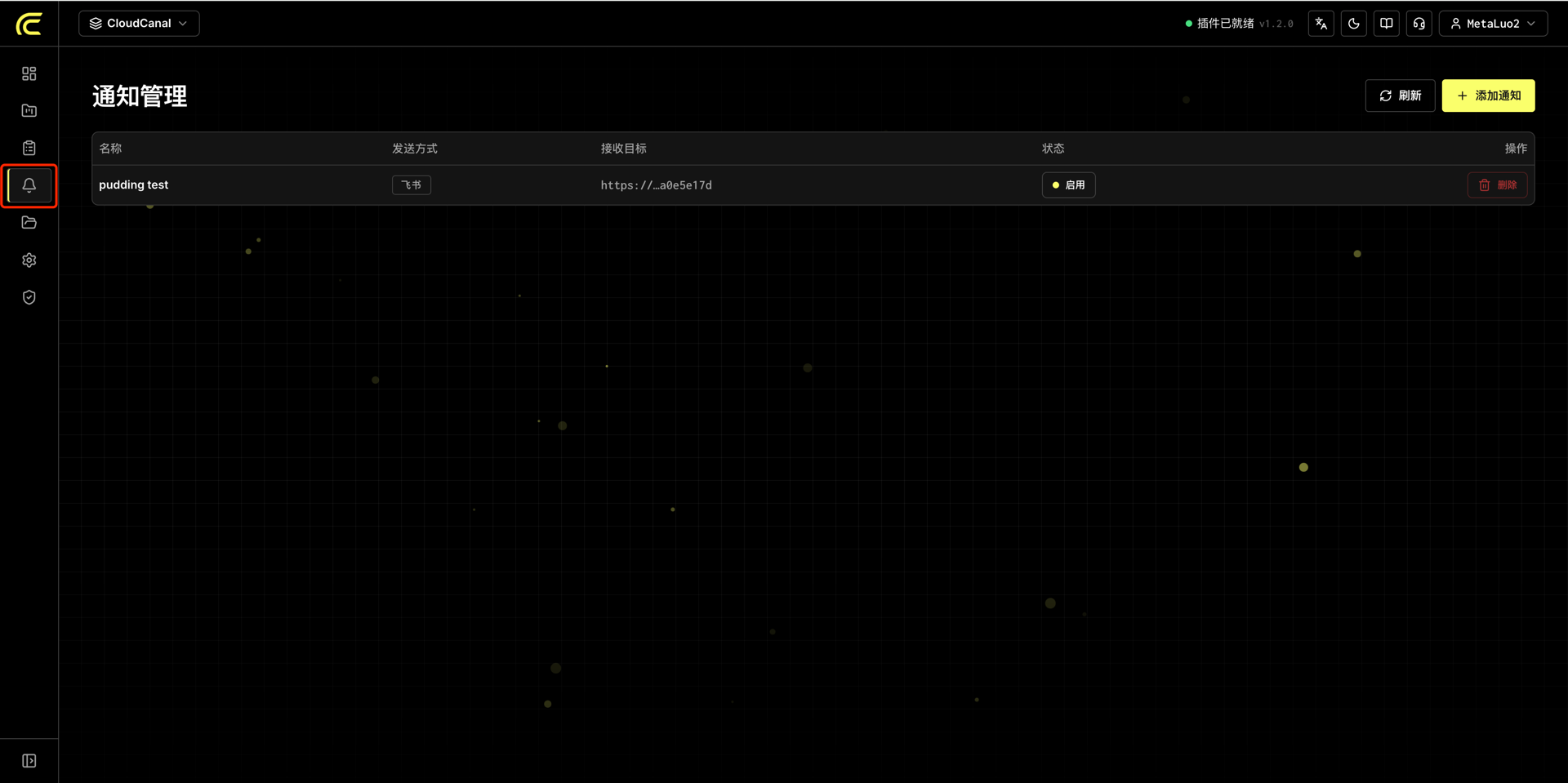
入口
- 进入「设置」
- 打开「通知管理」
通知类型
点击「添加通知」后,可以选择:
| 类型 | 说明 |
|---|---|
| Webhook | 推送到飞书、钉钉或企业微信群机器人 |
| 邮箱 | 发送到当前组织下所有已绑定邮箱的成员 |
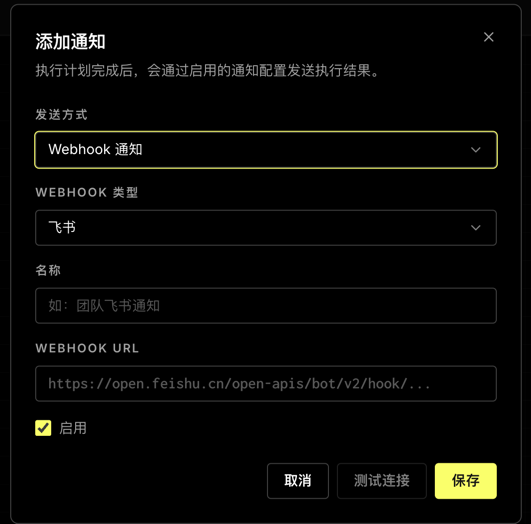
配置 Webhook
- 点击「添加通知」
- 选择 Webhook
- 选择平台类型(飞书 / 钉钉 / 企业微信)
- 填写通知名称和 Webhook URL
- 保存
配置邮箱通知
- 点击「添加通知」
- 选择邮箱
- 填写通知名称
- 保存
邮箱通知会发送给当前组织下所有已绑定邮箱的成员。后续版本可扩展为选择指定成员。
获取各平台的 Webhook URL
飞书
- 打开飞书客户端,进入目标群聊
- 点击右上角
...→ 设置 → 群机器人 - 点击 添加机器人 → 自定义机器人
- 填写机器人名称(如「回演 CueCast」)
- 复制 Webhook URL
安全设置
当前支持无安全设置的自定义机器人。如果群聊开启了安全设置(签名校验),需要在 CueCast 后续版本中配置对应的签名密钥。
钉钉
- 打开钉钉客户端,进入目标群聊
- 点击右上角
...→ 群设置 → 智能群助手 - 点击 添加机器人 → 自定义(通过 Webhook 接入)
- 填写机器人名称,完成安全设置
- 复制 Webhook URL
安全设置
钉钉支持三种安全方式,当前仅支持 自定义关键词 模式。请在安全设置中添加关键词 回演 CueCast。
企业微信
- 打开企业微信客户端,进入目标群聊
- 点击右上角
...→ 群机器人 - 点击 添加机器人
- 填写机器人名称
- 复制 Webhook URL
启用 / 禁用 / 删除
在通知管理页中可以:
- 点击状态按钮启用 / 禁用状态
- 点击删除按钮删除通知
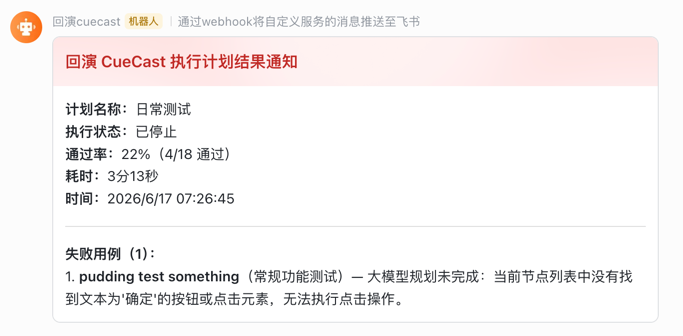
消息内容
计划执行完成后,通知消息包含:
| 字段 | 说明 |
|---|---|
| 项目信息 | 计划所属项目 |
| 计划名称 | 对应执行计划的名称 |
| 执行状态 | 已完成 / 已停止 |
| 通过率 | 通过用例数 / 总用例数,百分比 |
| 耗时 | 本次执行总耗时 |
| 时间 | 执行完成时间(东八区) |
| 失败用例 | 最多展示前 5 条失败用例,含分组、错误信息 |
注意事项
- Webhook URL 经 AES-256-GCM 加密存储,保存后仅展示首尾字符脱敏预览
- 消息发送为异步处理,不阻塞执行结果保存和页面刷新
- 单个项目支持配置多个通知
- 消息发送超时时间为 20 秒,超时视为失败