
Appearance
录制第一个用例
本页以一条简单业务路径为例,说明如何录制并保存用例。
示例路径:登录目标系统后进入工作台,并断言页面出现「工作台」或其他稳定文本。
创建项目和分组
- 登录 CueCast。
- 在顶部选择或创建项目。新建项目时填写名称和起始 URL;「开启无痕模式」默认关闭。
- 进入「测试用例管理」。
- 创建一个分组,例如「核心流程」。
建议项目和分组命名能让团队成员一眼理解用途。例如项目使用产品名或环境名,分组使用业务模块名。
创建用例
进入分组后点击新建用例:
- 用例名称:例如「登录并进入工作台」
- 起始 URL:填写目标页面地址
- 描述:可选
- 开启无痕模式:可选。默认关闭;开启后,录制和回放都会使用新的无痕窗口,不复用当前浏览器的登录态。
如果项目或分组已经配置默认域名,创建用例时可以复用默认值,再补全具体路径。
用例默认会以最大化窗口执行,通常不需要额外设置。如果你的业务页面会根据窗口大小切换布局,可以在用例详情页点击「编辑用例信息」,把执行窗口尺寸改为当前窗口尺寸或自定义宽高。
如果要反复验证登录、退出登录或权限隔离流程,可开启无痕模式。首次使用前,需要在 Chrome 的 CueCast 扩展详情中开启「允许在无痕模式下运行」。
开始录制
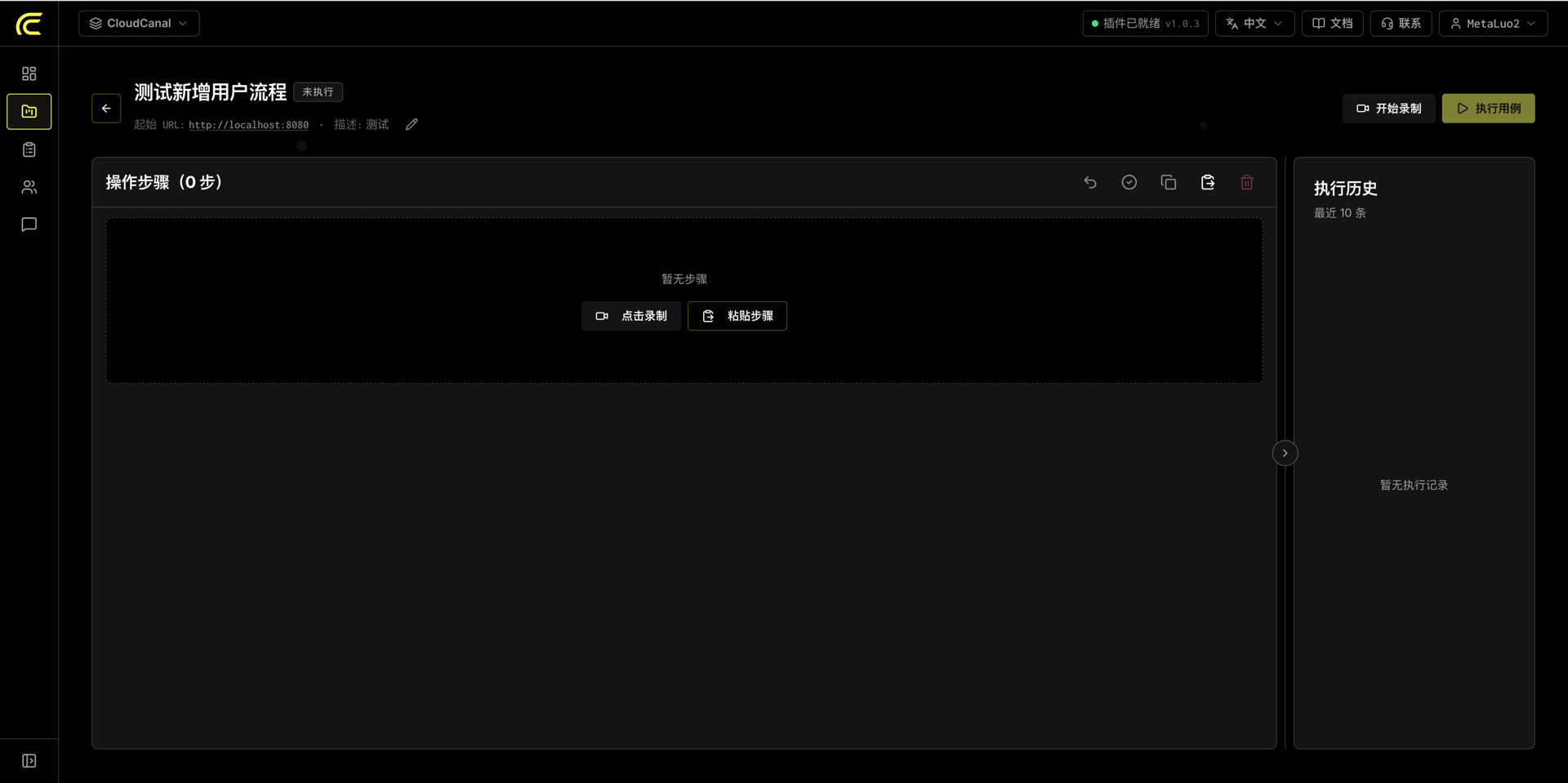
- 打开用例详情。
- 点击「开始录制」。
- CueCast 会打开目标页面。
- 在目标页面完成点击、输入、选择等操作。
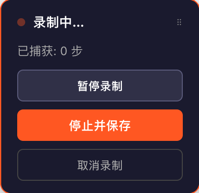
- 回到录制工具栏,点击「停止并保存」。
录制过程中尽量保持操作清晰:
- 等页面加载完成后再点击下一步。
- 不要录入临时调试操作。
- 输入框不要逐字停顿,连续输入会被合并为更干净的步骤。
- 如果目标流程需要验证结果,可以在录制面板中添加指定元素断言,也可以录制后在用例详情中补充整页文本、指定元素、错误提示或 URL 断言。
回放验证
保存后点击「回放」。
执行完成后可以查看:
- 用例执行状态
- 执行耗时
- 失败步骤
- 截图
- 错误信息
- 结构化失败原因和证据面板
- 每一步的执行明细
如果用例失败,优先查看失败步骤的截图和错误信息,再调整步骤或目标页面状态。
下一步维护
第一条用例成功后,建议继续做三件事:
- 为关键结果添加文本断言或 JSON 断言。
- 将用例加入执行计划。
- 在工作台观察最近执行记录和风险提示。